
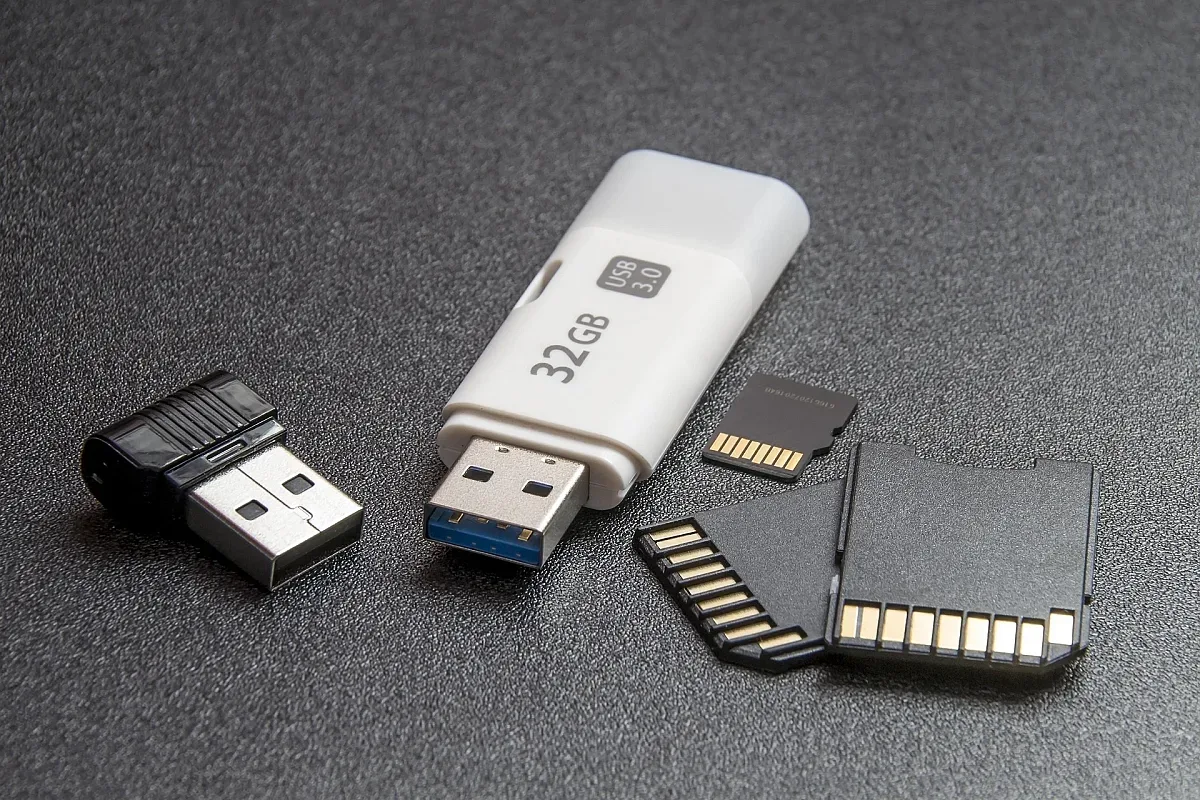
Старата USB флаш памет може да изглежда напълно безполезна - бавна е, събира малко данни и от години стои забравена в чекмеджето. Но точно преди да я изхвърлим се крие една важна стъпка. Простото изтриване на файловете не означава, че те са изчезнали завинаги, а специализиран софтуер може да възстанови част от съдържанието, предупреждават експерти, цитирани от Engadget.
Това е особено важно, ако върху устройството някога са пазени данъчни документи, банкови файлове, сканирани лични карти, служебна информация, снимки или други лични данни.
Delete не означава, че файлът е изчезнал
Когато изтрием файл по обичайния начин, компютърът най-често просто отбелязва мястото, което той е заемал, като свободно за записване на нова информация.
Самите данни могат да останат върху паметта, докато не бъдат презаписани.
Това обяснява защо програмите за възстановяване понякога успяват да върнат снимки, документи и други файлове, които собственикът е смятал за отдавна унищожени.
Ако старата флашка попадне у друг човек, съдържанието ѝ може да се окаже много по-достъпно, отколкото предполагаме.
Пълното форматиране дава повече сигурност
Един от най-лесните начини да подготвим старо устройство за изхвърляне или подаряване е пълното форматиране.
То отнема повече време от бързия вариант, защото системата извършва по-задълбочена обработка на устройството и проверява носителя за проблемни сектори.
Преди началото е важно всички файлове, които все още са нужни, да бъдат копирани на друго сигурно място.
При Windows флашката се свързва с компютъра, след което през File Explorer се отваря „Този компютър“. Устройството се избира с десен бутон и се натиска „Форматиране“. За по-пълно изчистване отметката при „Бързо форматиране“ трябва да бъде премахната.
Mac също има вграден инструмент
При компютрите на Apple процедурата може да се направи без инсталиране на допълнителен софтуер.
От Finder се отварят Applications, Utilities и Disk Utility. От списъка се избира съответната USB памет или външен диск, след което се използва командата „Erase“.
Същият принцип важи и за външни SSD устройства и твърди дискове, които ще бъдат предавани за рециклиране, продавани или подарявани.
Чувствителните данни искат още повече внимание
Ако върху стария носител са съхранявани особено важни или поверителни файлове, експертите препоръчват по-сигурен подход към окончателното премахване на информацията.
При механичните твърди дискове данните се намират върху магнитни плочи, докато SSD устройствата и USB флашките използват паметови чипове върху електронна платка.
При устройства с наистина чувствителна информация физическото унищожаване на носителя е сред най-сигурните решения. Най-безопасният вариант за обикновения потребител е това да стане чрез специализиран център за електронни отпадъци или фирма, която предлага унищожаване на носители.
Самостоятелното разбиване или пробиване на електроника крие риск от остри метални части и фрагменти от платката.
След данните идва ред на рециклирането
След правилното изтриване на информацията старата флашка, SSD или твърд диск може да бъде предаден за електронно рециклиране.
Много магазини за техника и специализирани пунктове приемат излезли от употреба електронни устройства, вместо те да попадат в обикновения битов отпадък.
Най-важното правило остава просто: ако една флашка някога е съдържала лични или служебни данни, не бива просто да изтрием файловете и да я хвърлим. Няколко допълнителни минути за правилно форматиране могат да спестят много по-сериозен проблем по-късно.