
Бавното зареждане на видеоклипове, прекъсването на онлайн игрите и мудното изтегляне на файлове невинаги означават проблем с интернет доставчика. Причината често се крие в разположението, настройките или възрастта на домашния рутер. Няколко сравнително лесни промени могат осезаемо да подобрят скоростта и стабилността на връзката. Преди това обаче е добре да се направи тест и с кабел, за да се установи дали слабата скорост идва от доставчика или само от безжичната мрежа.
Мястото на рутера може да промени всичко
Първата стъпка е да се провери къде се намира устройството. Най-подходящо е централно, открито и по-високо място в жилището, а не шкаф, ъгъл на стая или пространство зад телевизор.
Дебелите стени, металните предмети и големите мебели отслабват сигнала. Смущения могат да създават също микровълнови печки, безжични телефони, бебефони и други устройства, работещи на близки радиочестоти.
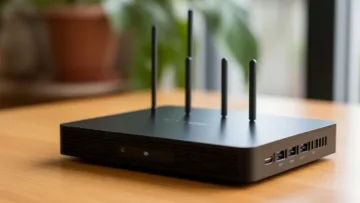
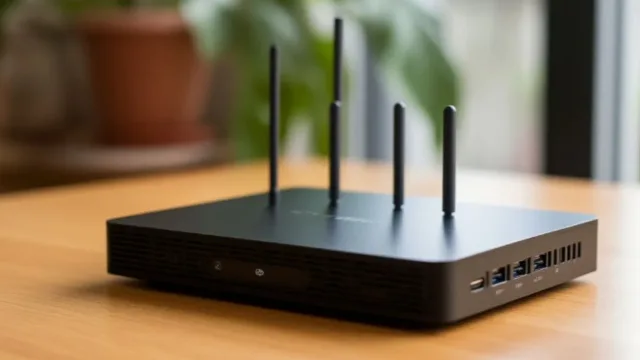
Когато рутерът има външни антени, те не трябва непременно да сочат всички нагоре. Поставянето им под различни ъгли може да осигури по-равномерно покритие между отделните стаи и етажи.
По-бързата мрежа може вече да е включена
Повечето съвременни рутери работят едновременно в честотните ленти 2,4 GHz и 5 GHz, а най-новите модели предлагат и 6 GHz. Разликата между тях може да е решаваща за скоростта.
Мрежата на 5 GHz обикновено осигурява по-висока пропускателна способност и по-малко смущения. Тя е по-подходяща за стрийминг с висока резолюция, видеоконференции, онлайн игри и прехвърляне на големи файлове.
Сигналът й обаче преминава по-трудно през стени и има по-малък обхват. За по-отдалечени стаи, умни домашни устройства и места с повече препятствия мрежата на 2,4 GHz може да бъде по-стабилна, макар и по-бавна.
Някои рутери сами прехвърлят устройствата между различните честоти. При други потребителят може да раздели мрежите с различни имена и ръчно да избере към коя да свърже телевизора, компютъра или игровата конзола.
Една скрита опашка забавя цялата мрежа
Особено полезна може да бъде технологията за интелигентно управление на опашките, известна като SQM. Тя се бори с т.нар. препълване на буфера - състояние, при което рутерът натрупва прекалено много пакети данни и ги обработва със закъснение.
Проблемът често се появява, когато няколко устройства едновременно гледат видео, правят резервни копия в облака или изтеглят големи файлове. Скоростта на пръв поглед може да изглежда висока, но времето за реакция рязко нараства и онлайн игрите започват да насичат.
При някои модели SQM се намира в менюто „Качество на услугата“, обозначено и като QoS, управление на трафика или защита срещу препълване на буфера. Функцията разпределя капацитета така, че едно голямо изтегляне да не блокира разговорите, игрите и останалите интерактивни услуги.
Потребителят може да влезе в настройките през уеб интерфейса на рутера или чрез приложението на производителя. Не всички модели поддържат SQM, а неправилно зададени ограничения в QoS могат да намалят максималната скорост, затова настройките трябва да се променят внимателно.
Рестартирането понякога върши чудеса
При внезапно забавяне рутерът може да бъде изключен от електрическата мрежа, да се изчака около 30 секунди и след това отново да бъде включен. Рестартирането прекратява блокирали процеси, освобождава използвана памет и може да реши временни проблеми със свързването.
След включването са необходими една-две минути, докато устройството стартира напълно и всички телефони, телевизори и компютри се свържат отново. Това не поправя слаб сигнал или остарял хардуер, но често помага при необяснимо влошаване на връзката.
Актуализациите не са само за нови функции
Фърмуерът е софтуерът, който управлява рутера. Производителите пускат актуализации, за да отстранят грешки, уязвимости и проблеми със стабилността, а понякога подобряват безжичната връзка или добавят функции за управление на трафика.
Проверката обикновено се извършва през приложението или административното меню. По време на актуализацията рутерът не бива да се изключва, защото прекъсването може да повреди софтуера и да направи устройството неизползваемо.
Фабричното нулиране остава последният ход
Когато останалите методи не помогнат, може да се направи връщане към фабричните настройки. То изтрива натрупаните конфигурации и потенциалните софтуерни грешки, но премахва и името на мрежата, паролата, настройките за сигурност и всички други промени.
Затова фабричното нулиране трябва да се използва като последна стъпка. След него рутерът се конфигурира отначало, а всички домашни устройства може да се наложи да бъдат свързани повторно.
Понякога старият рутер просто не може повече
Ако устройството е на много години, поддържа остарял Wi-Fi стандарт или не получава актуализации, настройките може да не са достатъчни. По-нов рутер може да обслужва повече устройства едновременно, да осигури по-ниско забавяне и да използва по-ефективно бърза интернет връзка.
Подмяната обаче не гарантира автоматично по-висока скорост. Ако тестът с кабел също показва резултат под договорения план, причината вероятно е в линията, модема или услугата на доставчика, а не в безжичната мрежа.