
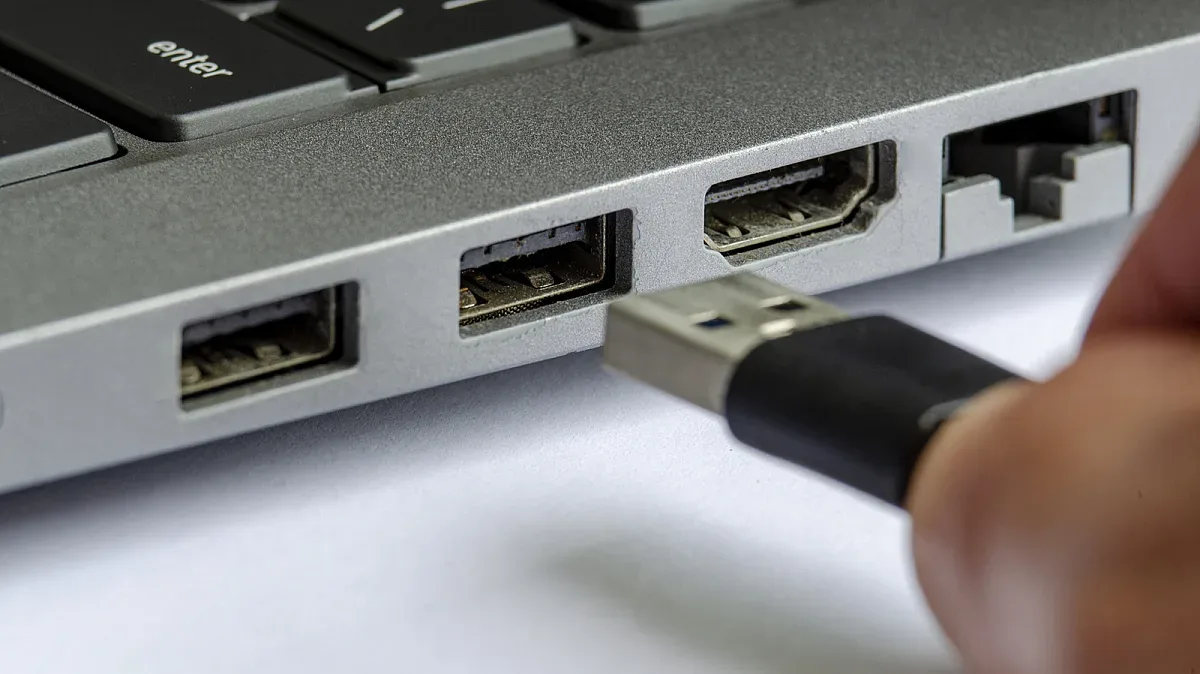
Свързването на флаш устройство към компютър изглежда елементарна задача - вкарвате го в свободен USB порт и започвате работа. Но това, което изглежда като еднакви портове, всъщност може драстично да влияе върху скоростта и начина на зареждане. Причината е проста: всеки USB стандарт има различни възможности, а потребителите често не ги забелязват, докато скоростта не започне да ги забавя.
Различните поколения USB портове: съвместими, но неравностойни
Съвременните компютри са оборудвани с множество USB-A портове от различни поколения, от по-стар USB 2.0 до по-бърз USB 3.1 и по-нови. Всички те са съвместими, но ако свържете съвременен диск към по-стар порт, скоростта на пренос на данни ще падне до нивото на този порт.
Например, USB 2.0 е значително по-бавен от USB 3.1 и дори ако дадено устройство поддържа по-високоскоростния стандарт, то ще работи в рамките на възможностите на по-стария порт. Обратното е вярно: по-старо устройство няма да стане по-бързо, когато е свързано към по-нов порт.
USB портовете не влияят само на скоростта, а и на захранването
Поколението на порта определя не само скоростта, но и мощността. USB 2.0 може да осигури до 2,5 W, USB 3.1 - около 4,5 W, а USB 4 – до 100 W. Следователно, съвременните устройства, като смартфони или преносими конзоли, ще се зареждат осезаемо по-бързо с по-новия порт.
Това е особено важно за хора, които използват лаптопи, външни SSD дискове или мобилни устройства. Ако кабелът или портът ви са по-стари, цялата система ще работи със слабата страна - най-бавната.
Как да разберете кой порт е кой
Цветът на рамката ви помага да идентифицирате порта. Сините портове са USB 3.0, лилавите портове са USB 3.1, червените портове са USB 3.1 Gen 2 или USB 3.2, а черните и сивите портове най-често са USB 2.0. В Windows можете да видите спецификациите на портовете в Device Manager, а в macOS - в System Information.